developer.android.com
동작 변경사항: Android 15 이상을 타겟팅하는 앱 | Android Developers
Android 15 이상을 타겟팅하는 앱에 영향을 미치는 Android 15의 변경사항을 알아봅니다.
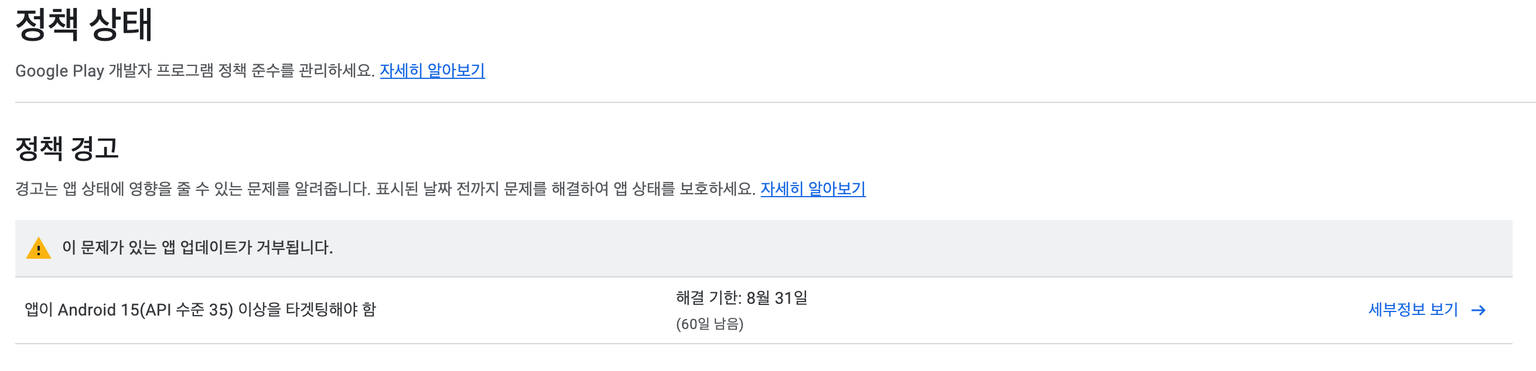
구글 플레이 스토어 배포 규격에 따라 targetSdkVersion을 35(안드로이드 15)로 설정하면 운영체제 수준에서 시스템 동작 및 UI 정책이 크게 변경된다. 특히 기존 레이아웃 구성을 흔드는 화면 전체 렌더링 강제화 정책은 하이브리드 웹뷰 앱 등에서 다양한 오동작을 일으킬 수 있다.
타겟 SDK 35 이상 앱의 주요 변경 사항
빌드 타겟 버전을 35 이상으로 올리면 다음 규칙들이 적용되므로, 영향 범위가 넓은 요소들을 점검해야 한다.
- OpenJDK 17 마이그레이션: 안드로이드 15의 코어 런타임이 OpenJDK 17을 기반으로 하므로 관련 코어 자바/코틀린 API 를 확인해야 함
- 정확한 알람 권한 제한 (
USE_EXACT_ALARM): 백그라운드 스케줄링 등에 쓰이는 정확한 알람을 구성하려면 명시적인 승인을 얻도록 정책이 엄격화 - 포그라운드 서비스 유형 명시 선언 필수:
AndroidManifest.xml내에 포그라운드 서비스의 유형(dataSync,mediaProcessing등)을 선언하지 않으면 런타임 차단이 발생한다. - TextView elegantTextHeight 기본값 변환: 한글이나 아랍어 등 획이 크고 복잡한 문자열의 가독성을 높이기 위해 세로 폰트 크기가 자동 확장되는데, 이로 인해 텍스트 영역 레이아웃이 미세하게 뒤틀릴 수 있음
- Edge-to-Edge UI 기본 강제 적용: 가장 눈에 띄는 변화로, 앱 화면 전체를 상하단 시스템 바(상태바 및 소프트웨어 내비게이션 바) 영역까지 전부 덮어버리는 레이아웃 전체 렌더링 모드가 기본으로 사용됨
안드로이드 스튜디오의 Tools -> Android SDK Upgrade Assistant 기능을 활용하면 프로젝트 마이그레이션 단계에서 권장되는 체크리스트 가이드를 참고하여 도움을 받을 수 있다.
Edge-to-Edge UI와 인셋의 이해
![[Android] Edge-to-Edge 이해하고 적용해보기 미리보기](https://cdn.palms.blog/haeti/image/9ef0faef-67db-48ed-837b-3ef6740e7f32.png)
 haeti.palms.blog
[Android] Edge-to-Edge 이해하고 적용해보기
최신 안드로이드 기기에 대응하기 위하여 Edge-to-Edge를 대응하는 방법을 소개합니다.
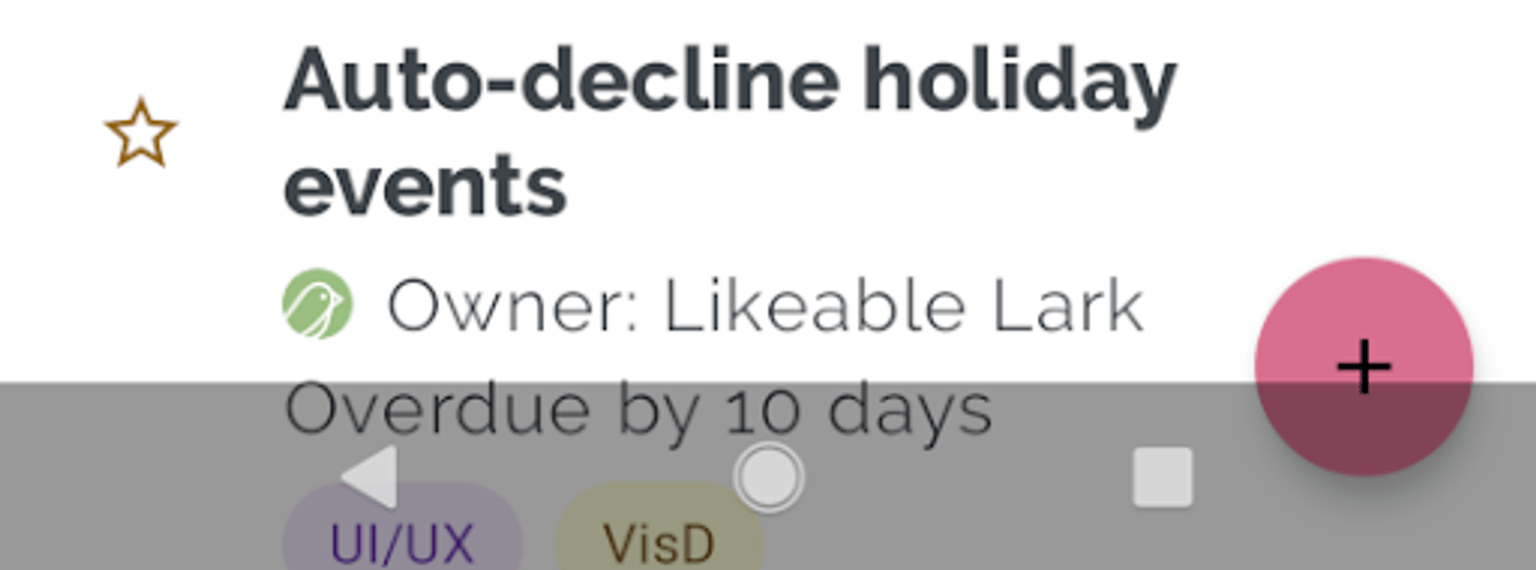
Edge-to-Edge 모드가 켜지면 상태바나 기기 내비게이션 바가 반투명 또는 완전히 투명해지면서 앱 콘텐츠가 덮힌다. 이를 제어하는 핵심 개념이 인셋 (Inset) 이다. Inset은 화면의 특정 영역이 시스템 UI(상태 바, 내비게이션 바)와 교차하는 부분을 나타낸다. 콘텐츠가 가려지는 것을 막기 위해 최상위 루트 뷰 컨테이너에 인셋의 물리 픽셀 크기만큼 패딩을 계산하여 적용해주어야 한다.
// Activity onCreate 시점 적용 예시
override fun onCreate(savedInstanceState: Bundle?) {
    super.onCreate(savedInstanceState)
    val rootView = findViewById<View>(R.id.rootView)

    ViewCompat.setOnApplyWindowInsetsListener(rootView) { view, insets ->
        // 상태 표시줄, 내비게이션 바의 크기 픽셀 정보 수집
        val systemBars = insets.getInsets(WindowInsetsCompat.Type.systemBars())

        // 수집한 크기만큼 패딩을 동적으로 적용하여 시스템 바 영역과 콘텐츠 분리
        view.updatePadding(
            left = systemBars.left,
            top = systemBars.top,
            right = systemBars.right,
            bottom = systemBars.bottom
        )

        // 처리 완료 표시 반환
        WindowInsetsCompat.CONSUMED
    }
}
웹뷰 소프트 키보드 가림 현상 해결
타겟 SDK 35 전환 후 하이브리드 웹뷰 Input 포커싱 시, 키보드가 입력 창을 완전히 덮어버려 사용자가 입력값을 알 수 없는 상황이 발생했다.
오동작의 근본 원인 분석
기본적으로 웹뷰는 키보드가 열릴 때 adjustPan 방식으로 작동해 레이아웃 조정 없이 뷰가 화면 밖으로만 쏠리곤 한다. android:windowSoftInputMode="adjustResize" 속성을 추가하여 키보드가 띄워질 때 액티비티 전체 뷰 크기를 압축하여 상단으로 밀려 올라오게 만들어 주는 것이 기본 정석이다.
그러나 Edge-to-Edge 대응을 위해 인셋 리스너의 패딩 업데이트(view.updatePadding) 로직을 추가하며 문제가 발생했다. 시스템 인셋 패딩 조절 요청이 adjustResize 동작보다 더 높은 우선순위로 동작해서, 키보드가 상승해도 bottom 패딩이 시스템 내비게이션 바 고정 높이에 묶여버린 것. 뷰의 높이를 줄여주지 못해 레이아웃 리사이징이 막힌 것이다.
동적 인셋 병합 해결책
이 문제를 해결하기 위해 시스템 바 인셋 리스너 내부에서 기기 소프트 키보드에 해당하는 IME 인셋 크기(WindowInsetsCompat.Type.ime())까지 연계하여 bottom 패딩을 동적으로 연산하도록 Kotlin 코드를 개선했다.
<activity
    android:windowSoftInputMode="adjustResize">
액티비티에 android:windowSoftInputMode="adjustResize" 추가.
ViewCompat.setOnApplyWindowInsetsListener(rootView) { view, insets ->
    val systemBars = insets.getInsets(WindowInsetsCompat.Type.systemBars())
    // 키보드 인셋 감지
    val imeInsets = insets.getInsets(WindowInsetsCompat.Type.ime())

    view.updatePadding(
        left = systemBars.left,
        top = systemBars.top,
        right = systemBars.right,
        // 키보드가 켜졌을 때는 키보드 높이를, 꺼졌을 때는 기본 네비게이션 바 높이를 유연하게 선택 적용
        bottom = maxOf(systemBars.bottom, imeInsets.bottom)
    )
    WindowInsetsCompat.CONSUMED
}
maxOf 연산식을 활용하여 키보드가 보이지 않을 때는 systemBars.bottom 크기만큼 시스템 내비게이션 패딩을 유지하고, 입력 활성화로 키보드가 위로 튀어나오면 키보드의 실시간 높이인 imeInsets.bottom을 선택하여 패딩 크기를 늘려주도록 유도했다.
댓글 0개